2008年9月21日 星期日

使用Word 2007編輯Blogger

或許大家還不知道,若您的電腦有安裝Word 2007軟體,其實也可以利用Word 2007來很方便的編輯部落格,方法很簡單,請看以下步驟:

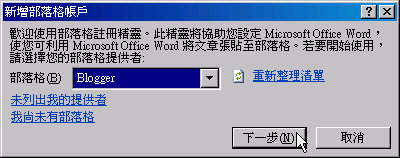
在Word 2007裡選擇開新檔案,選擇新增部落格文章的選項。
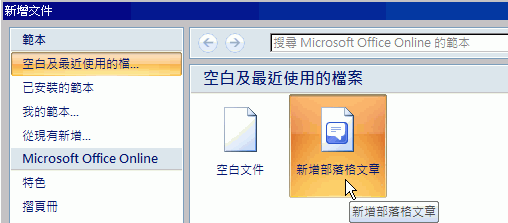
1

第一次使用尚未註冊時,請先按下「立即註冊鈕」。
2

Word 2007裡就直接有內建支援Google Blogger的項目可供選擇。
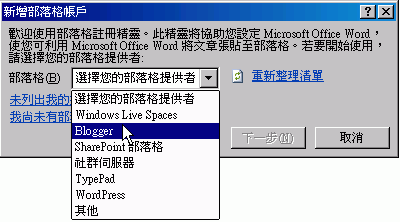
3

請挑選Blogger後按「下一步」鈕。
4

輸入您的Blogger帳號與密碼即可,圖片選項由於Word 2007不支援直接上傳到Blogger裡,所以不用設定(除非您自己有獨立的ftp主機位置)。
5

按下「是」鈕即可。
6

帳號密碼驗證通過後應該就會抓到顯示出您的Blogger標題,如果您在Blogger裡有開立好幾個部落格,請再下拉式選單挑選您要編輯的部落格標題,按下「確定」鈕即可。
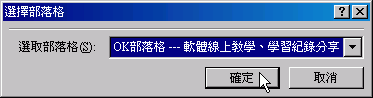
7

正確順利的話應該會出現帳戶註冊成功的訊息視窗,之後再使用Word 2007連結Blogger時,便不需要再重新註冊連結了!
8

回到Word 2007編輯介面後,若是要新文章可以直接在Word 2007裡輸入文章標題與內文後,直接按「發佈」鈕即可,若您按下「開啟現有」鈕。
9

就會出現Blogger上已經有的文章標題列表,您可以挑選舊文章進行再次編輯。
10

使用Word 2007編輯部落格的好處:若您已經習慣用Word 2007編輯文章,使用Word 2007應該更能讓您得心應手,且Word內的表格編輯功能會比一般網頁編輯器強悍很多,所以如果您的部落格主要是以文字與表格為主的話,用Word 2007編輯是一項不錯又簡易的好選擇。

使用Word 2007編輯部落格的缺點:不支援選擇Blogger文章標籤類別,也不支援將插入文章內的圖片自動上傳的功能(除非您自己有獨立的ftp主機位置與帳號密碼可以上傳圖檔),所以若您的部落格是以圖片為主,使用Word 2007來編輯部落格仍是會很辛苦,因為圖檔上傳與類別標籤仍必需仰賴Blogger本身網站系統的後台去做。


2008年9月13日 星期六

Acer eDC中小企業網路服務應用研討會

輕鬆經營、聰明行銷、成本不增加 Acer eDC中小企業網路服務應用研討會」活動(9月24日下午台北衡陽路 ),本公司為協辦單位,歡迎企業用戶線上免費報名參加 ...


◎主辦單位:宏碁電子化資訊管理中心 ◎協辦單位:匯智康訊‧創意眼資訊‧知諸網科技


2008年9月12日 星期五

部落格達人養成班

站長新講授課程,目前排定每個月(每週一、三),在台灣科技大學推廣教育中心開設「部落格達人養成班 」,歡迎有興趣學習部落格建立的朋友前往瀏覽參考...

課程介紹:
部落格(Blog)並非是什麼新技術,但它是一個新的網路平台,提供了良好的操作介面與串連與互動性,可以盡情組織一個專屬的高度傳播的網路媒體,所以Blog對個人來說是能夠打造自己個人數位品牌的最佳行銷宣傳工具,而企業使用Blog跟使用傳統的網站,兩者並不相抵觸,反而還具有相乘加分的功效。
Blog在搜尋引擎上的能見度與曝光度,比傳統的網站好許多,網誌可以提供更多的延伸閱讀服務並加強與網友的互動,可當成個人情感抒發、遊玩記趣、結交同好的數位生活新管道,對企業來說則是能夠以撰寫敘述性的故事文案做產品置入性行銷輔助、探測市場反應或後續客服都是相當適當的選擇,所以說使用Blog是一種越來越普及不可不學的新趨勢。

教學內容:
部落格基本設定 ,部落格文章發佈,好用的離線編輯軟體 ,相簿的申請與管理
圖檔調整編修,螢幕畫面的擷取與轉存,圖檔錄製影音視訊檔案,部落格宣傳

適合對象:適合參加身份:會上網、會使用Winoows與Word等電腦基本操作能力者皆可報名。

備註:學員若能自備WebCam或數位相機(能錄製.avi檔案)則可現場實做更添樂趣!


2008年9月7日 星期日

網路行銷學士學分班課程

站長新講授課程:「網路行銷學士學分班」課程招生中符合資格者結訓後政府有補助學費!
時間:2008年10~12月份(每週六)

課程地點:台北市基隆路四段43號,軟硬體設備新穎齊全、學習環境幽雅舒適!
課程介紹:
網路行銷、創業不是夢!!!
本課程由暢銷網路行銷專家傳授網路創業之技巧;課程結合基本網路行銷策略及電腦操作,讓您於課堂上學習實務技巧,透過紮實課堂網站架設設計練習,讓您輕鬆建立屬於自己的網站,運用所學!!!
教學內容:
網站概念
建立網路品牌
網頁製作
HTML簡介
簡易色彩學與美感
CSS簡介
動畫製作
網頁美編製作
網路開店
複習及期中考
企劃與報價
兼差接案
網路行銷名詞與方式
合約與風險規避
SEO搜尋引擎優化技巧
網路創業
網路行銷實例
複習及期末考
適合對象:
此為職訓局「產業人才投資方案」課程:
報名資格條件: 凡年滿15歲至60歲之本國籍在職勞工,學員報名須檢附『勞工保險被保險人投保資料表(明細)』,(向勞保局各地辦事處申請),並依照報名表填寫從事行業及職務名稱。
(註:學員須有基本電腦操作能力)
學歷:高中畢業或符合報考大學學歷


台灣科技大學推廣教育中心開設的「網路行銷學士學分班 」,行政院勞委會職訓局補助80%的學費,歡迎有興趣網站建置與網路創業的朋友,利用假日前往進修研習(計畫補助對象請參考此處,需基本電腦操作能力)!

課程網址與介紹有變更,所以再發佈一次!


2008年8月10日 星期日

使用CorelDRAW畫太極圖形

昨日去聽了CorelDRAW X4研討會,研討會上的講師有講到使用CorelDRAW畫太極圖形,其實畫太極可以算是一個很好的繪圖基礎練習,聽了這研討會後我也想要嘗試看看用自己的想法來畫太極,想了一下請看以下的CorelDRAW X3版的做法.....

首先使用橢圓形工具繪製一個寬與高都是10公分的正圓形。


接著分別產生兩個寬高都是5公分的正圓形以及兩個寬高分別是2.5公分的正圓形。


接著開啟功能表列上的「安排」「對齊與分佈」,將此功能視窗開啟,先選取所有的圓對中間對齊。


接著點選一個5公分的中圓,再按著鍵盤上的Shift鍵,同時點選10公分的大圓,在「對齊與分佈」的視窗中選擇「上」,按下應用鈕。


再用相同的方法把另一個5公司的中圓對齊到大圓的下方。


再把2.5公分的小圓置中對齊上方的5公分中圓。


再把另一個2.5公分的小圓置中對齊下方的5公分中圓。


選擇工具箱上的「虛擬線段刪除」。


點選上方中圓的右邊線條將其刪除。


點選下方中圓的左方線條將其刪除。


點選功能表列上的「工具」「物件管理員」,選擇剛剛刪除兩個中圓剩下的兩條曲線。


將這兩個曲線移到圖層的最下方。


選擇工具箱上的「智慧型填色工具」。


屬性工具列上將填色選項改為「指定」,填色色彩為黑色。


點選左半邊的區域,填入黑色。


最後再將右方的2.5公分小圓也填入黑色,即完成一個很正確精準比例的太極圖形繪製了,可以把這些物件做成群組,以後可以拿來做其他運用!


2008年7月29日 星期二

Expression Web 2 繁體中文試用版下載

Expression Web 2 幾個月前英文版與幾個語系已經先推出,本月份台灣微軟推出了繁體中文版 ....

印象中Expression Web還是個蠻新的軟體,沒想到台灣微軟本月份已經推出了Expression Web 2繁體中文試用版(還真快...),有興趣的朋友可以到此下載試用,後續站長會把一些試用心得貼出來給大家參考!

Expression Web官網相關介紹

微軟技術社群討論區


2008年7月11日 星期五

Google 2008 程式開發日的影片與簡報

透過朋友的介紹去參加Google 2008 年6月中旬的程式開發日活動,會場佈置的很Google自由風,有遊樂器、軟骨頭沙發、球型椅、點心飲料任拿,有些課程也還蠻有意思的,可以讓人更瞭解Google的一些新技術與未來想法!

可在以下Google site上看到所有的影片與簡報。
http://sites.google.com/site/developerdaytaiwan/
高畫質的影片請造訪此YouTube 頻道
http://tw.youtube.com/user/GoogleDevelopersZHTW


站長撰寫的新書「網路創業很簡單—企劃、建置、接案、行銷一次搞定」出版了!

站長新書「網路創業很簡單—企劃、建置、接案、行銷一次搞定」,若有興趣網路創業、接案或開立公司的人可以到書店去翻閱參考看看呦~!


預謀炒老闆魷魚?自己當老闆!但心想著創業維艱,步步為營,不知從何下手嗎?

別再愁杵了,跟著《網路創業很簡單—企劃、建置、接案、行銷一次搞定》帶領你追逐夢想的創業關鍵書。從評估自己有無獨立的本錢開始,本書一開始就在教導讀者,搞懂創業的法律程序與必經步驟,甚至是資金調度與流通,還有萬萬不可避免的稅款問題等。以最實際及循序漸近的方式切入夢想,並架構出完整的網路創業藍圖,帶領讀者更接近逐夢的關鍵時刻。

如果您已經創業,閱讀本書會讓您感同身受,而且獲益匪淺;如果您還未晉升網路SOHO,那麼您可以事先了解創業的未來問題所在,像是區域網路的架設觀念、辦公室上網環境的選擇、網站架設方式的選擇竅門、如何申請網址、如何建立品牌、接案管道……等等,準備當個SOHO創業的先知吧!唯有做好準備,才是降低SOHO創業風險的不二法門。

作者:創意眼資訊
出版日:2008/06/16
價格:420
規格:400頁/18開/單色
ISBN:978-986-6587-02-3
EAN:9789866587023


跟著作者的創業經驗步伐前進,佐以面面俱到創業優惠組合,為您創業之路開拓出康莊大道!

五大篇一次搞定創業企劃、建置、接案、行銷
一、成本分析篇
二、營業工具篇
三、接案經驗篇
四、企劃報價篇
五、行銷拓展篇

七大創業優惠組合
架站空間與服務優惠、廣告關鍵字優惠、免費WebATM服務、申請刷卡金流優惠、免費影音行銷客服平台、接案外包會員優惠...等。

進一步的細節可以前往本書專屬網站瀏覽:http://www.webspace.com.tw/soho/


2008年6月28日 星期六

SEO之歌

這是一篇蠻有意思的SEO文章,雖然是一篇舊文了,不過確實點出了SEO的觀念與方向(對SEO的初學者很有啟發作用),原作者除了編詞之外,還有自己唱與製作出一個影音檔案

影音檔案線上看
歌詞如下:

不知道,你排名好不好
是不是也一樣有煩惱
網站做完以後,發現沒流量
才知道,搜索引擎很重要

這些年,你排名好不好
偶爾是不是對百度挺煩惱
還有Google裡的排名,一直往下掉
搜索引擎,我在你身邊別忘了

只要你域名比較老,外鏈也不少
什麼詞都難不倒
所有網站在你手裡做好
只要你結構做得好,優化比較早
什麼站都難不倒
要戴白帽

不知道,你流量好不好
是不是關鍵字沒選好
排名已經第一,還是沒流量
關鍵字調查研究很重要

這些年,你流量好不好
偶爾是不是也感覺收入少
參加各種網站聯盟,支票收不到
電子商務,賣自己產品是王道

只要你內容寫得妙,標題寫得好
什麼詞都難不倒
除了廣告銷售也能不少
只要你用戶體驗好,盈利就不少
什麼站都難不倒
家最重要

原作者:http://www.chinamyhosting.com/seoblog/2007/10/19/song-seo/
補充一下:歌詞裡面的「戴白帽」指的正統的SEO優化手法,當然有白帽就有黑帽,「黑帽」指的是用作弊的方法,來讓網站在搜尋引擎裡的自然排序往上提升,但若搜尋引擎發現有網站用黑帽手法時,有可能會給予該網站懲罰,嚴重甚至有可能將此網站排除在搜尋登錄(網站被搜尋引擎除名)。


2008年5月21日 星期三

FrontPage小技巧與更新

‧如果您網站主機作業系統為使用Windows Server 2003上又安裝FrontPage2002 Server Extensions,但是卻一直無法跟之前安裝Windows Server 2000時一樣使用FrontPage2002或2003連結上去編輯網頁,一直會出現權限不足的訊息(可是該有的權限都有開啟......),請到Internet服務管理員(IIS6)裡,將站台上的目錄安全設定裡面"整合的Windows驗證"打勾,應可以解決這個無法連線的問題。

‧使用FrontPage時,可以在程式中按下「Ctrl」+「/」即可快速的切換出html原始碼編輯模式,不需要點選HTML模式進入編輯。

‧FrontPage 2003 產品資料網頁

‧FrontPage2002 Server Extensions 下載
FrontPage有許多功能必須利用到Server Extensions才能夠發揮,如果您使用的是FrontPage2002但連線的網站Server上還是舊有的2000Server Extensions,有些新功能可能就不支援(如檔案上傳控制項),建議您下載本檔升級您的Web Server(如果您有權限的話),特別注意此檔案僅是用於Win NT、Win2000上(並需安裝好IIS4.0以上版本),無法安裝在Win95、98、Me的作業系統上,因為Server Extensions本來就是要安裝在比較正式的網站伺服器上。

‧Windows Server 2003 安全性更新 下載
已經證實有一個安全性問題,攻擊者可能利用此問題從遠端侵入使用 Windows Front Page Server Extensions 的 Windows 電腦,並取得該電腦的控制權。


2008年5月20日 星期二

Frontpage網頁切換效果一覽表

獨家製表,針對Frontpage的 網頁切換功能讓讀者不需一頁一頁製作切換效果,省去為了預覽效果而製作的時間....

點選此觀看完整HTML與JavaScript碼,將到原始碼複製另存成.html格式,即可使用瀏覽器觀看效果。


2008年5月19日 星期一

FrontPage的框架設定

框架頁面可以讓網頁共用某些頁面區域(例如選單頁),我們來看看在FrontPage裡怎樣做框架設定...

框架設定:按一下檔案/開新檔案/網頁(一定要從此進入,不能從功能表列的框架進入)
wpe14


選擇框架頁(本例選為左右分割的內容選項)
wpe15

會出現如下圖的左右灰色畫面,如果先前還沒有做好其它網頁,則左右兩邊皆按下開新網頁鈕。
wpe16

並把兩邊網頁換上不同底色以方便等一下觀看結果時有較明顯分別。
wpe17
框架頁編輯:

在編輯畫面灰色框架線按住滑鼠左鍵拖曳,能夠改變左右分割區域大小。

wpe18

在編輯畫面灰色框架線按住滑鼠右鍵,會顯示出框架內容,按下滑鼠左鍵進入。
wpe19

框架內容裡有許多設定可供調整,如果你不希望網友瀏覽你的網站時能拖曳分割區大小,請取消在瀏覽器中可以調大小前的勾號。
wpe1A

再按下框架頁按鈕
wpe1B

將顯示框線前的勾號取消,以免畫面中總是有灰色分割線不美觀。
wpe1C

結果如下
wpe1D

框架頁存檔:

按下存檔鈕會出現另存新檔畫面,先存左邊頁面(檔名可自訂)
wpe1E

再存右邊頁面(檔名可自訂)
wpe1F

最後存整個頁面(檔名可自訂),在此講解一下其原理,原來網頁上看到分割成左右兩頁的畫面,都事先連到最後存的這個頁面,此頁面只是紀錄左邊要顯示什麼檔案、右邊要顯示什麼檔案,實際上這整個頁面只是做個分割畫面該指向哪幾個檔的動作。

框架連結目標:
確認如果你按照以上步驟現在應有frame、left、news等3個htm檔案,並產生一個一般空白頁面為who.htm
wpe21

開啟frame.htm,在左邊頁面輸入文字(如最新消息、站長簡介),分別反白選擇超連結點到news.htm與who.htm
wpe22

試一下到瀏覽器時按左方選單則右方會不會變化內容。
wpe23
下載範例檔請按此


2008年5月18日 星期日

Frontpage的DHTML動態網頁效果

介紹在Frontpage裡面各種動態的效果設定方式...

動態的HTML效果:
選擇格式/動態的HTML效果(DHTML),有好多種效果可供選擇!
h5_htm19

還有很多設定有興趣的網友可試一試(分為4大類,大部分設定為3階層),以下效果可以按移除效果鍵來消除,另外一按鈕可以標示出DHTML效果的範圍。

h5_htm20
h5_htm21
h5_htm22
h5_htm23


動態顯示按鈕:

選擇插入/元件/動態顯示按鈕
h5_htm24


可以在裡面做相關設定

h5_htm1

如果要做到切換圖示按鈕的效果,必須準備兩張一樣大小的圖片。

選擇插入/元件/動態顯示按鈕/輸入圖片寬度與高度,按下自訂按鈕
h5_htm2

選擇圖檔位置即可
h5_htm3


橫幅廣告管理員:
選擇插入/元件/橫幅廣告管理員
h5_htm27

新增圖片(記得設定正確寬與高),可以設定超連結點與切換效果及時間

h5_htm28

網頁切換效果:
選擇格式/網頁切換

h5_htm29

可以設定網頁類似像Microsoft PowerPoint簡報切換的轉場效果

h5_htm30


Related Posts Plugin for WordPress, Blogger...

訂閱RSS